每個倒數日,一眼看清
在 DayPlus 裡點「+」新增一個事項,填上名字和日期,它就開始倒數。生日、旅行、考試、交房租、專案上線,想記多少都行,可以置頂最重要的那個,也能從系統日曆一鍵匯入行程和節日。
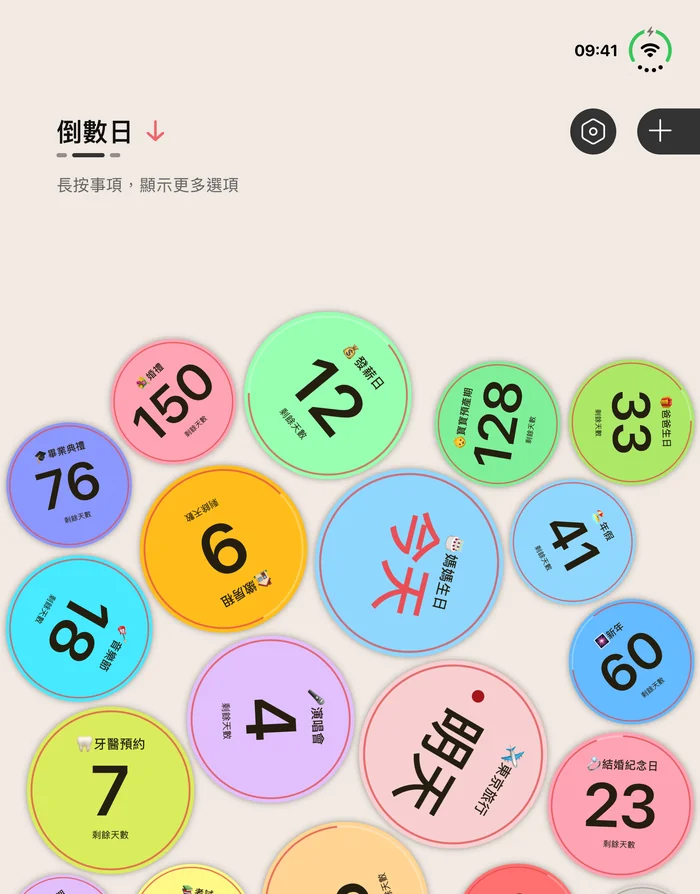
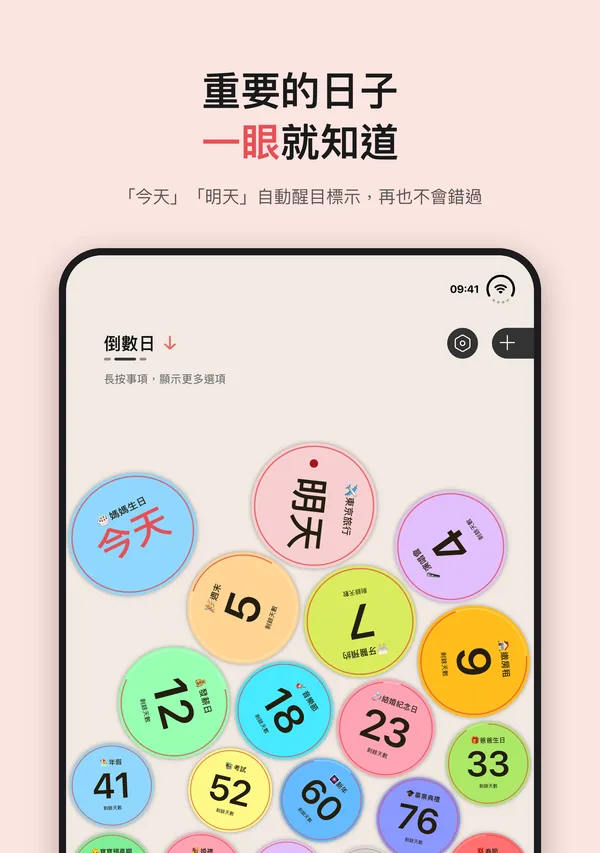
臨近的日子會自己跳出來:前一天顯示「明天」,當天「今天」醒目標示,截止日前還會提示「還剩 1 天」「最後一天」;已經過去的事項自動褪色,不會擠在最上面。主頁可以是一顆顆能傾斜滾動的引力球,也可以是清爽的卡片列表。
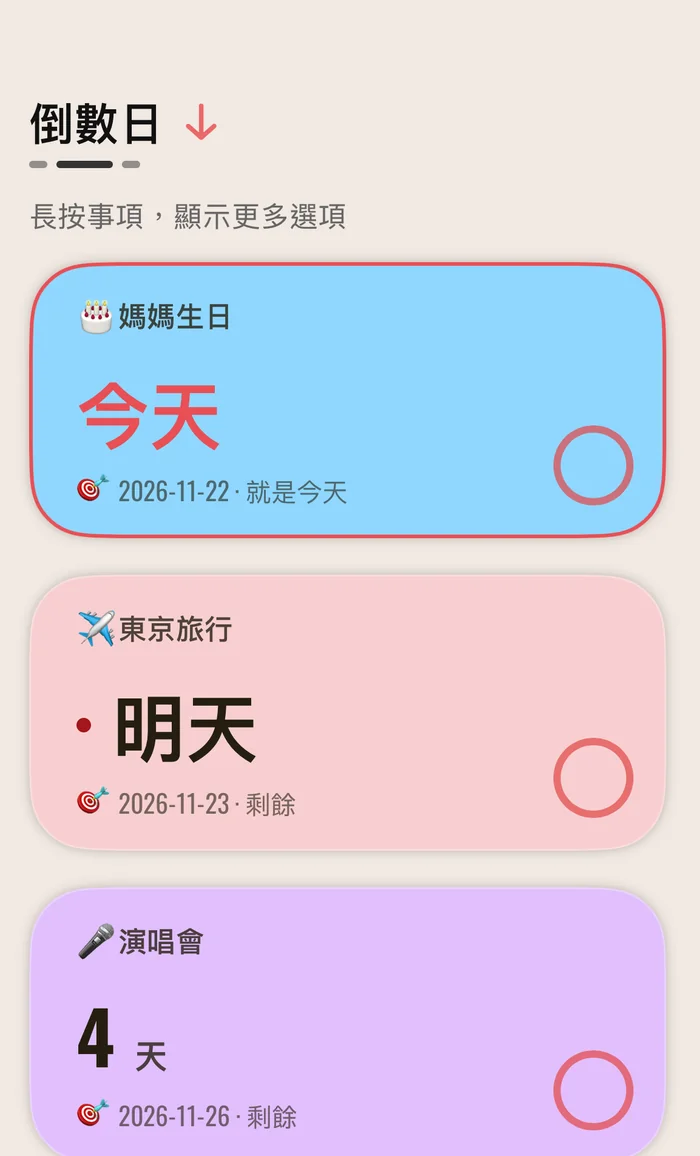
想在 iPhone 主畫面上看到「還有幾天」?DayPlus 是一款倒數日 App:生日、旅行、考試、截止日期,記下日期就自動倒數,再加一個倒數計時小工具放到主畫面或鎖定畫面,每天零點數字自動更新,不用打開 App。
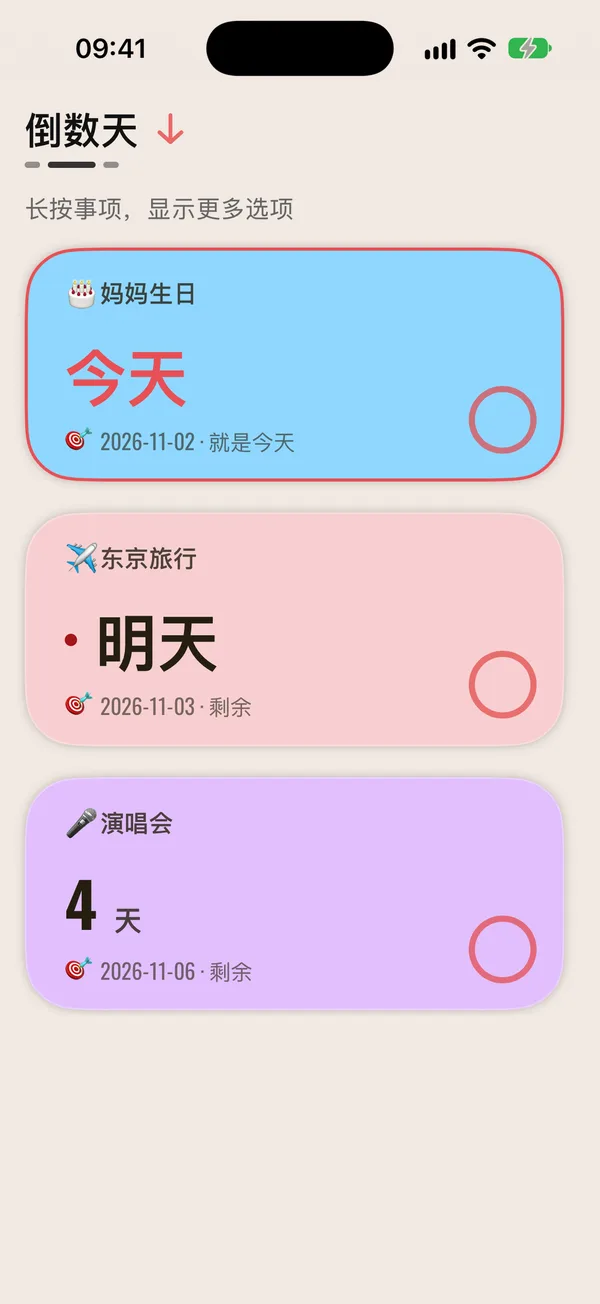
在 DayPlus 裡點「+」新增一個事項,填上名字和日期,它就開始倒數。生日、旅行、考試、交房租、專案上線,想記多少都行,可以置頂最重要的那個,也能從系統日曆一鍵匯入行程和節日。
臨近的日子會自己跳出來:前一天顯示「明天」,當天「今天」醒目標示,截止日前還會提示「還剩 1 天」「最後一天」;已經過去的事項自動褪色,不會擠在最上面。主頁可以是一顆顆能傾斜滾動的引力球,也可以是清爽的卡片列表。
DayPlus 的桌面小工具有小、中、大三種尺寸,可以只顯示一個事項,也可以用列表小工具同時顯示好幾個;還有一款「週 / 月 / 年」小工具,告訴你這週、這個月、今年還剩幾天。
鎖定畫面上可以放圓形、矩形和時間上方的單行小工具(需要 iOS 16 或更新版本)。所有小工具都在零點自動翻到新的一天,數字永遠是對的。
先在 App 裡建好事項,再把小工具放上桌面,整個過程不到一分鐘:
鎖定畫面也一樣:長按鎖定畫面點「自訂」,選鎖定畫面,點時間下方的小工具區域,找到 DayPlus 加進去。
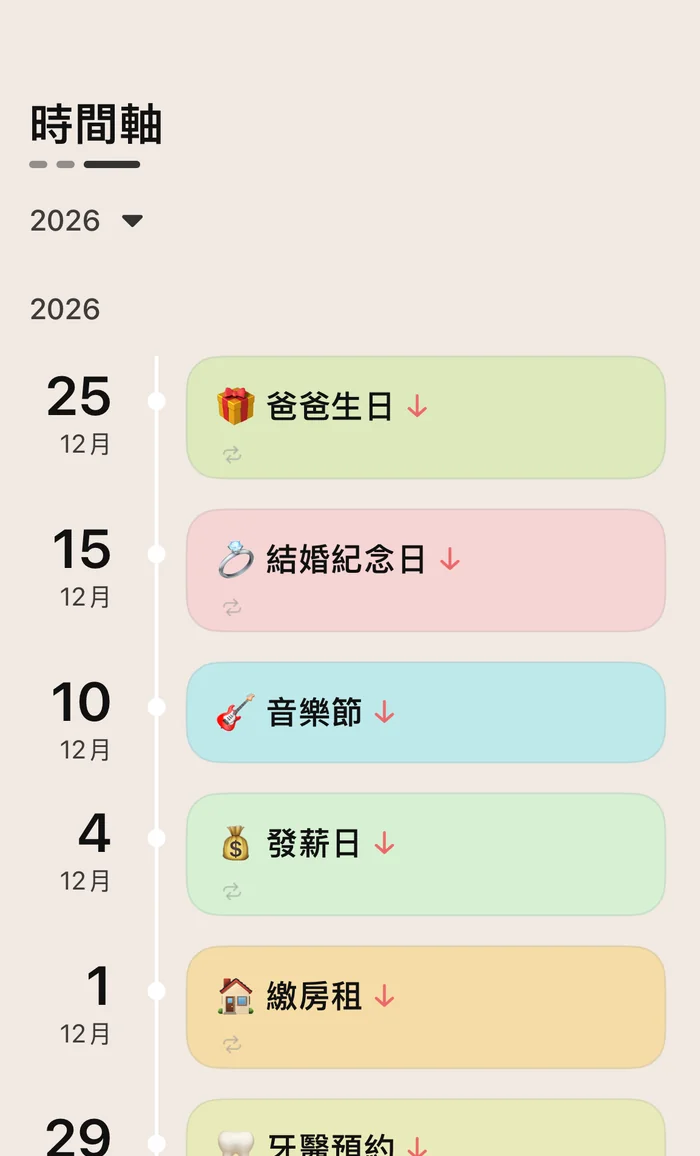
生日、結婚紀念日這類每年都有的日子,設成「每年」重複,過完一次就自動開始下一年的倒數。按農曆過的生日和春節、中秋這樣的節日,可以選「農曆每年」,日期每年自動換算。
提醒可以設在當天,或者提前 1 天、1 週、1 個月;也能設成每月、每週、工作日或每 N 天重複。到了日子,還能生成一張分享圖發給家人朋友。
還有別的問題?寫信到 [email protected],每一封都會認真看。
在 DayPlus 裡新增事項,然後長按桌面空白處,點「編輯」→「新增小工具」(iOS 17 及更早版本點「+」),搜尋 DayPlus 新增小工具,再長按它選「編輯小工具」挑選要顯示的事項。
可以。iOS 16 及更新版本可以把 DayPlus 的圓形、矩形或單行小工具放在鎖定畫面上,螢幕一亮就能看到還剩幾天。
DayPlus 就可以。把生日設成「每年」或「農曆每年」重複,過完生日會自動開始下一年的倒數,還能提前 1 天、1 週或 1 個月提醒。
會。小工具在零點自動翻到新的一天,不用每天開啟 App。
可以,用小、中、大尺寸的列表小工具,一次顯示多個事項。
DayPlus 可以免費下載,支援 iPhone、iPad 和 iPhone Duo。
