倒计时常驻菜单栏
Pomo Up 在 Mac 上是一个菜单栏 App:剩余时间一直显示在菜单栏里,写代码、看文档时瞄一眼就知道还剩多久。点一下菜单栏图标,弹出面板里就是你的小伙伴、当前标签和开始按钮。
喜欢一直开着?在设置里把显示方式从「弹出面板」改成「窗口」,计时器就变成一个可以随意拖动、调整大小的小窗口。
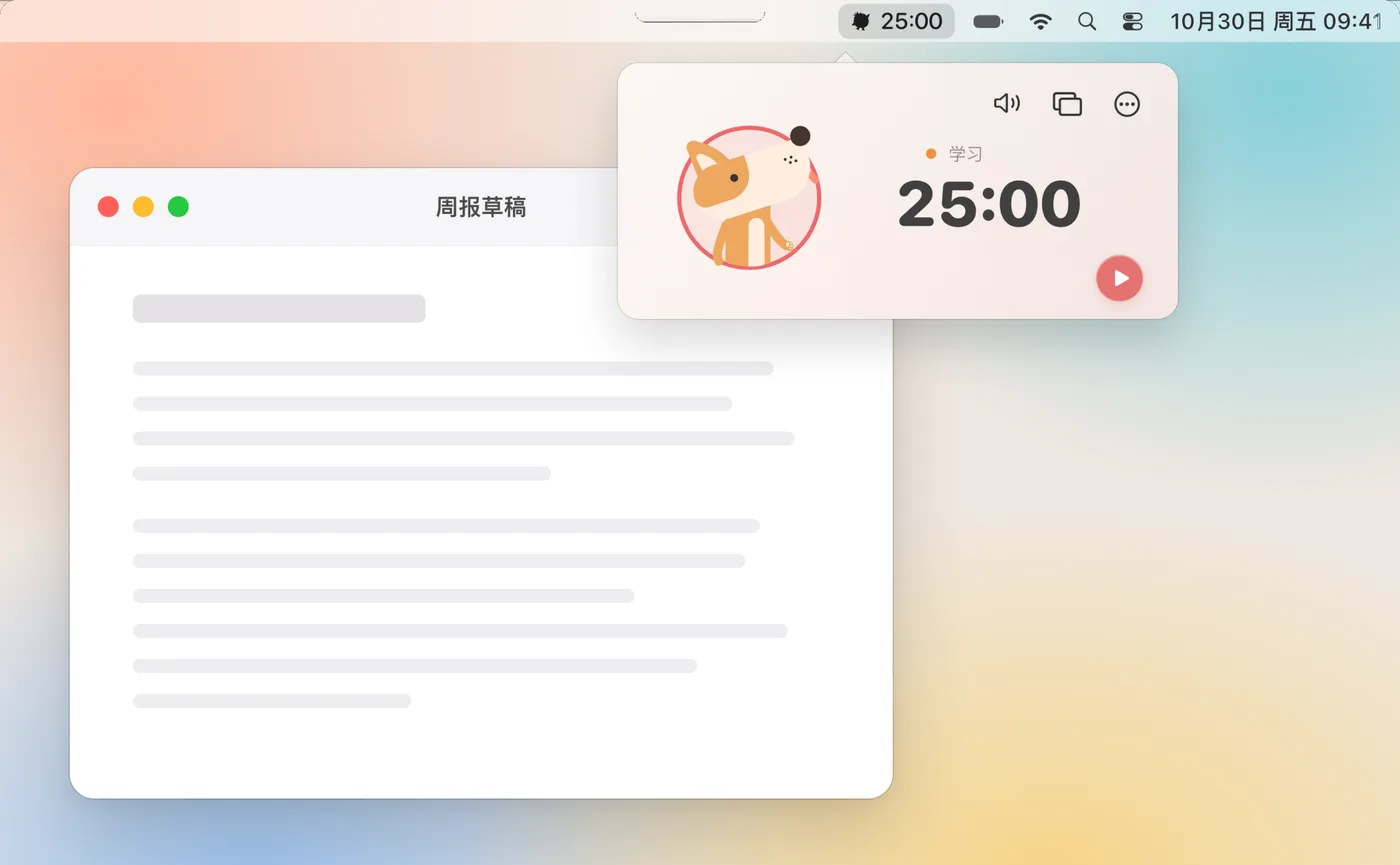
在找 Mac 番茄钟?Pomo Up 把倒计时放进菜单栏:点一下开始专注,用小小的弹出面板或独立窗口都行;需要整块屏幕都安静下来时,按 ⌃⌘F 进入全屏专注。记录通过你自己的 iCloud 和 iPhone、iPad 同步。
Pomo Up 在 Mac 上是一个菜单栏 App:剩余时间一直显示在菜单栏里,写代码、看文档时瞄一眼就知道还剩多久。点一下菜单栏图标,弹出面板里就是你的小伙伴、当前标签和开始按钮。
喜欢一直开着?在设置里把显示方式从「弹出面板」改成「窗口」,计时器就变成一个可以随意拖动、调整大小的小窗口。
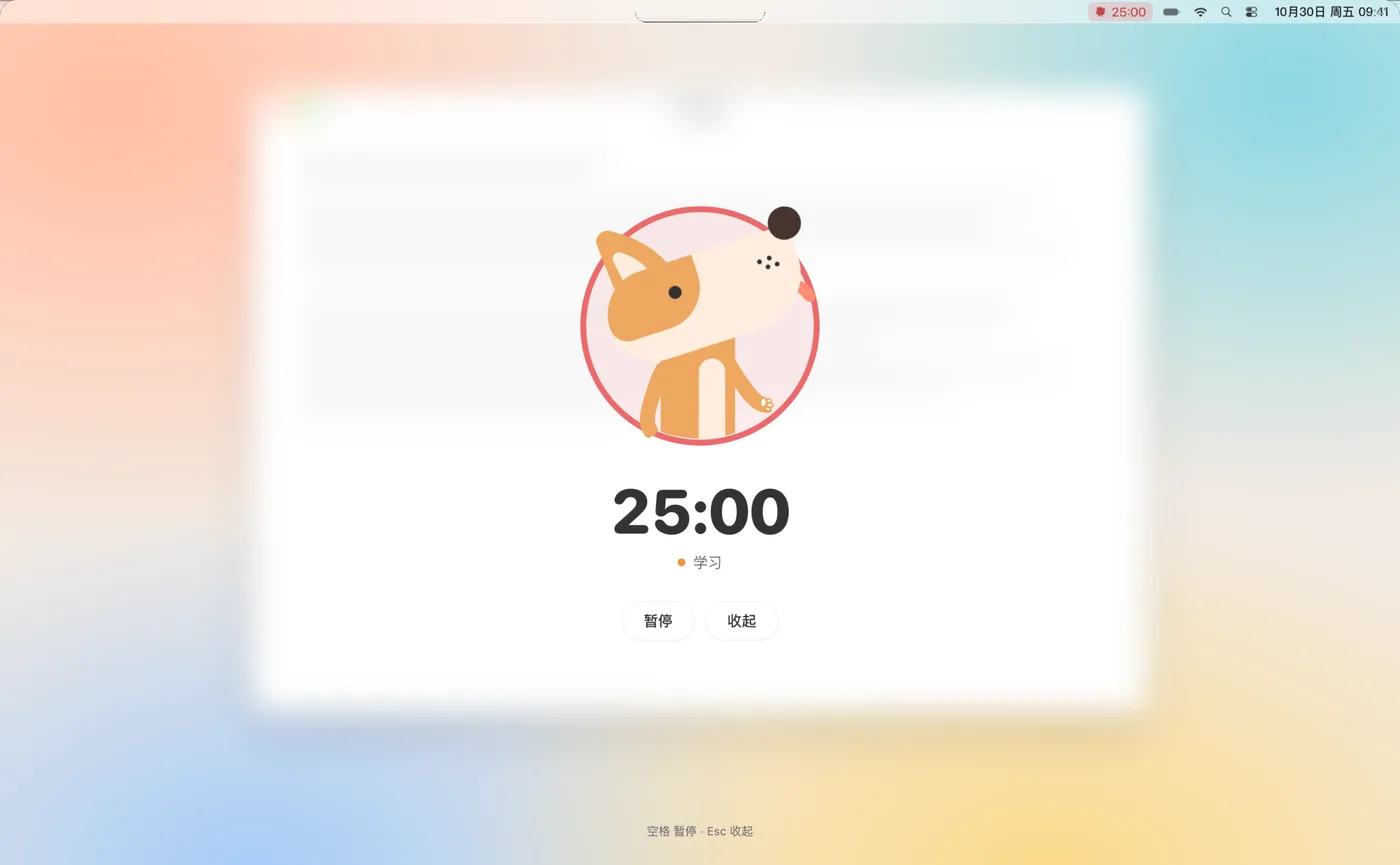
按 ⌃⌘F(或在「更多」菜单里选「全屏专注」),桌面淡去,只留下倒计时、标签和你的小伙伴。按空格暂停或继续,按 Esc 收起。
一颗番茄结束会有一个小小的庆祝,接着休息倒计时也可以全屏显示,休息完一键开始下一颗。如果戴着 AirPods 开了坐姿提醒,低头太久时全屏上会出现「抬起头,伙伴在看着你」。
每个标签记住自己的时长和计时方式:学习 50 分钟、阅读 25 分钟,选好标签就能开始。短休息、长休息的时长和长休息间隔可以自己设,也能让番茄结束后自动进入休息。
常用操作都有快捷键,不用离开键盘。⌘1 打开统计窗口,按标签看清时间花在哪;⌘T 管理标签,新建、编辑、删除都不用拿起手机。
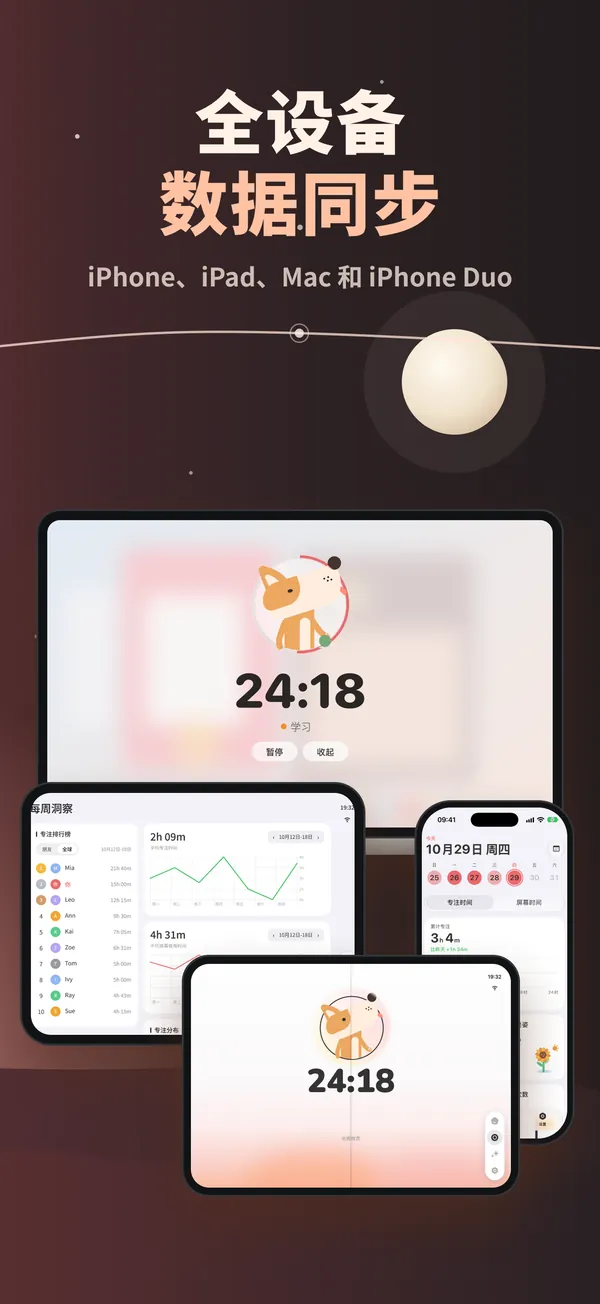
Pomo Up 不需要注册账号。专注记录和标签保存在你的设备上,通过你自己的 iCloud 在 Mac、iPhone、iPad 和 iPhone Duo 之间同步;多设备接力计时让你在 Mac 上开始一颗番茄,出门后在 iPhone 上继续。
在 iPhone 上计时时,倒计时还会出现在锁屏实时活动和灵动岛里。更多功能见 Pomo Up 介绍。
还有别的问题?写信到 [email protected],每一封都会认真看。
Pomo Up 在 Mac 上就是菜单栏 App,剩余时间一直显示在菜单栏里,点一下就能开始、暂停或查看伙伴。
能。按 ⌃⌘F 进入全屏专注,空格暂停或继续,Esc 收起;休息倒计时也能全屏显示。
可以。在设置里把显示方式改成「窗口」,计时器就是一个可以拖动和调整大小的窗口。
同步。记录通过你自己的 iCloud 在 Mac、iPhone、iPad 和 iPhone Duo 之间同步,不需要注册账号。
有。戴上支持的 AirPods 或 Beats Fit Pro 专注,低头太久时全屏专注界面会提醒你抬头。详见 坐姿提醒。
能。按 ⌘1 打开统计窗口,按标签查看专注时长;数据和 iPhone、iPad 上的是同一份。
