倒數計時常駐選單列
Pomo Up 在 Mac 上是一個選單列 App:剩餘時間一直顯示在選單列裡,寫程式、看文件時瞄一眼就知道還剩多久。點一下選單列圖示,彈出面板裡就是你的小夥伴、目前標籤和開始按鈕。
喜歡一直開著?在設定裡把顯示方式從「彈出面板」改成「視窗」,計時器就變成一個可以隨意拖動、調整大小的小視窗。
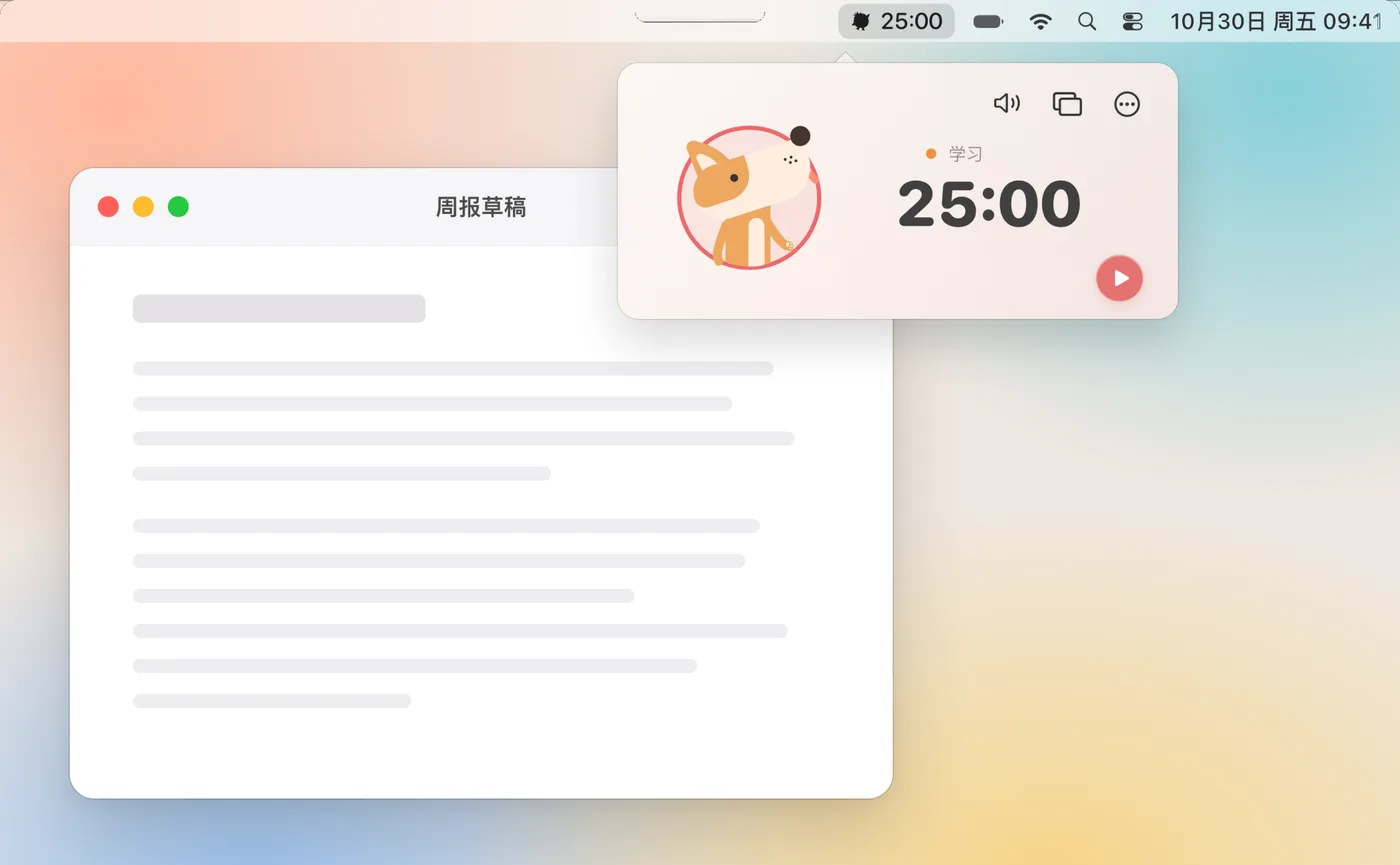
在找 Mac 番茄鐘?Pomo Up 把倒數計時放進選單列:點一下開始專注,用小小的彈出面板或獨立視窗都行;需要整個螢幕都安靜下來時,按 ⌃⌘F 進入全螢幕專注。紀錄透過你自己的 iCloud 與 iPhone、iPad 同步。
Pomo Up 在 Mac 上是一個選單列 App:剩餘時間一直顯示在選單列裡,寫程式、看文件時瞄一眼就知道還剩多久。點一下選單列圖示,彈出面板裡就是你的小夥伴、目前標籤和開始按鈕。
喜歡一直開著?在設定裡把顯示方式從「彈出面板」改成「視窗」,計時器就變成一個可以隨意拖動、調整大小的小視窗。
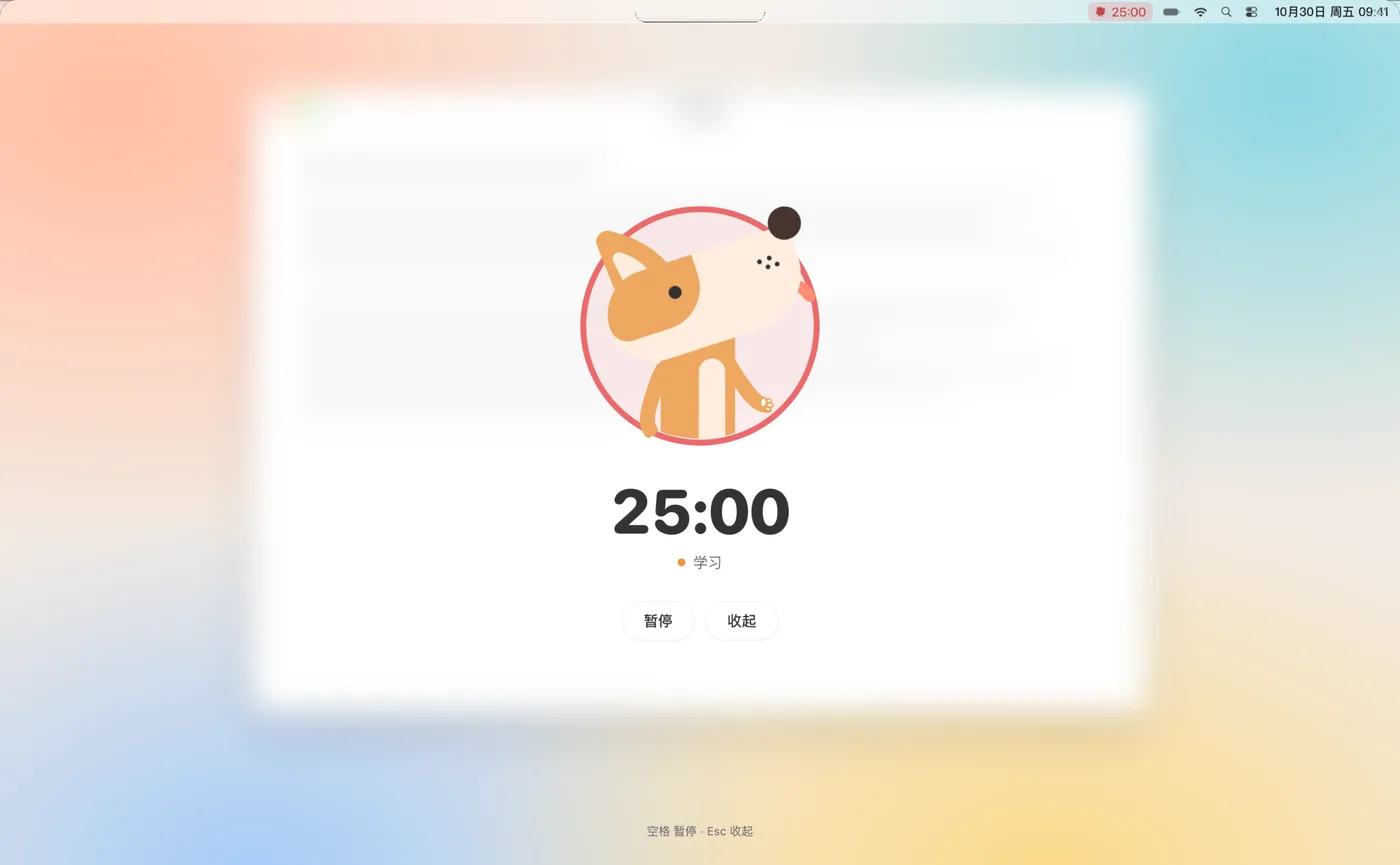
按 ⌃⌘F(或在「更多」選單裡選「全螢幕專注」),桌面淡去,只留下倒數計時、標籤和你的小夥伴。按空白鍵暫停或繼續,按 Esc 收起。
一顆番茄結束會有一個小小的慶祝,接著休息倒數也可以全螢幕顯示,休息完一鍵開始下一顆。如果戴著 AirPods 開了姿勢提醒,低頭太久時全螢幕上會出現「抬起頭,夥伴在看著你」。
每個標籤記住自己的時長和計時方式:學習 50 分鐘、閱讀 25 分鐘,選好標籤就能開始。短休息、長休息的時長和長休息間隔可以自己設定,也能讓番茄結束後自動進入休息。
常用操作都有快速鍵,不用離開鍵盤。⌘1 打開統計視窗,按標籤看清時間花在哪;⌘T 管理標籤,新增、編輯、刪除都不用拿起手機。
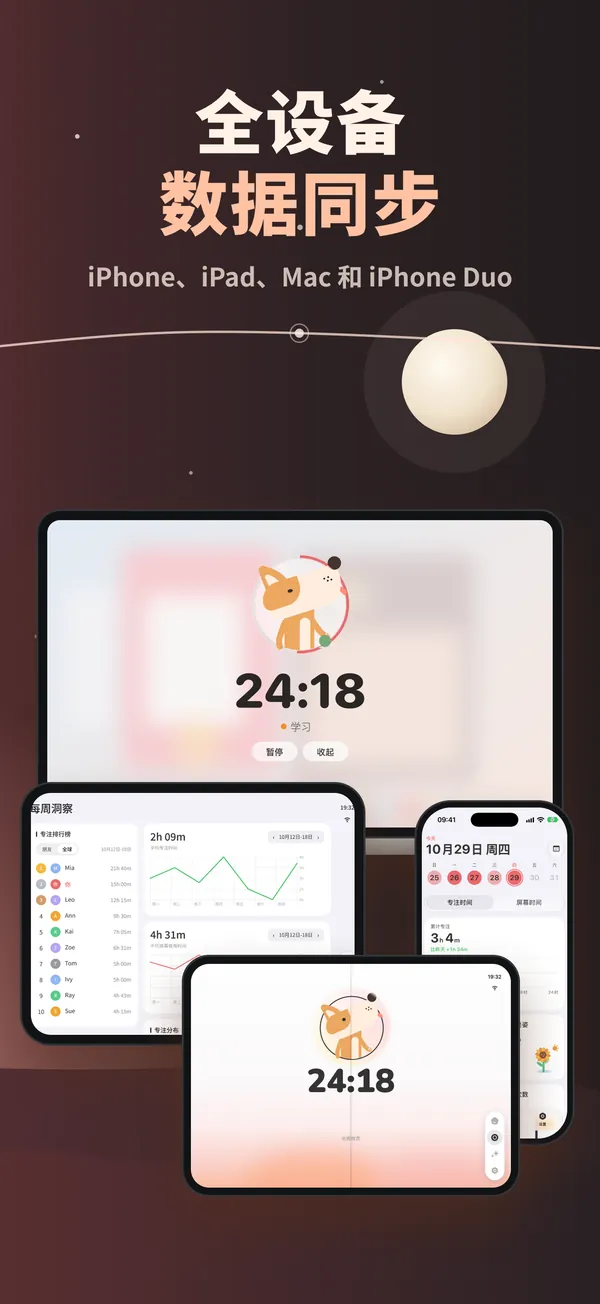
Pomo Up 不需要註冊帳號。專注紀錄和標籤保存在你的裝置上,透過你自己的 iCloud 在 Mac、iPhone、iPad 和 iPhone Duo 之間同步;多裝置接力計時讓你在 Mac 上開始一顆番茄,出門後在 iPhone 上繼續。
在 iPhone 上計時時,倒數計時還會出現在鎖定畫面即時動態和動態島裡。更多功能請看 Pomo Up 介紹。
還有別的問題?寫信到 [email protected],每一封都會認真看。
Pomo Up 在 Mac 上就是選單列 App,剩餘時間一直顯示在選單列裡,點一下就能開始、暫停或檢視夥伴。
能。按 ⌃⌘F 進入全螢幕專注,空白鍵暫停或繼續,Esc 收起;休息倒數計時也能全螢幕顯示。
可以。在設定裡把顯示方式改成「視窗」,計時器就是一個可以拖動和調整大小的視窗。
同步。記錄透過你自己的 iCloud 在 Mac、iPhone、iPad 和 iPhone Duo 之間同步,不需要註冊帳號。
有。戴上支援的 AirPods 或 Beats Fit Pro 專注,低頭太久時全螢幕專注介面會提醒你抬頭。詳見 姿勢提醒。
能。按 ⌘1 開啟統計視窗,按標籤檢視專注時長;資料和 iPhone、iPad 上的是同一份。
