挑照片、调位置,几张可以轮播
选照片时可以从相册里挑,也可以直接拍一张。选好后自由裁切、拖动位置,在编辑页就能实时看到小组件的样子。选了好几张的话,长按拖动排序,组件会按顺序轮播,也可以设置切换间隔或随机播放。
照片权限只给部分照片也没关系,之后随时可以再加。小尺寸适合放一张最爱的照片,中、大尺寸放得下横幅照片、一句话或几张小拼贴。
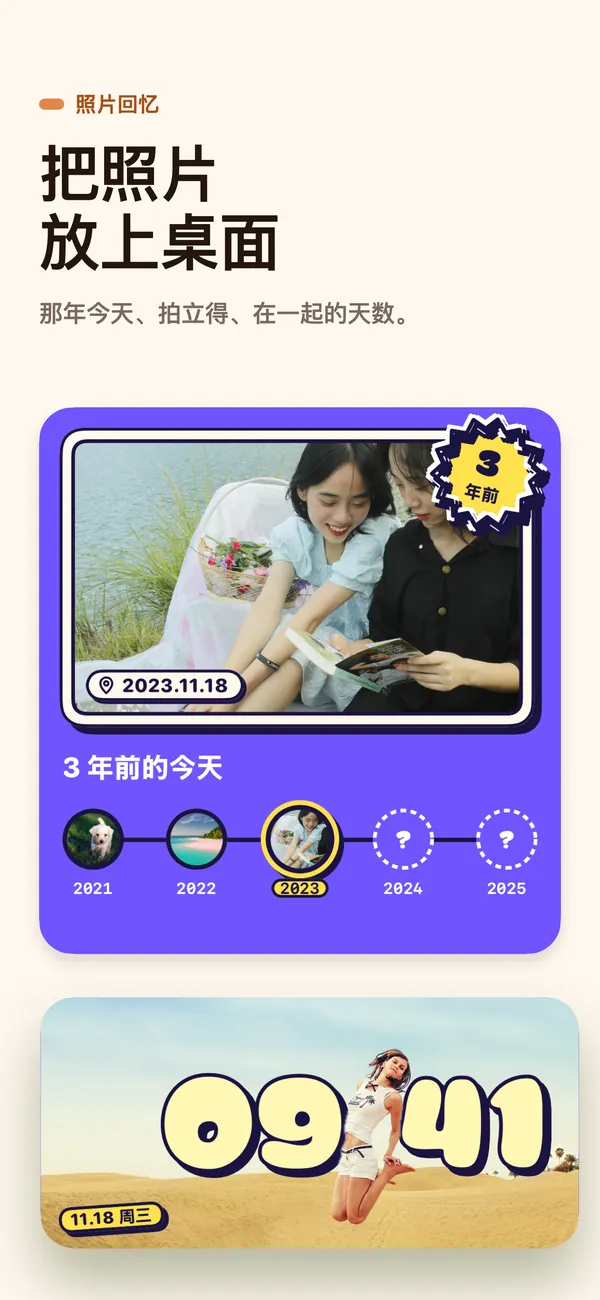
想把宠物、旅行、另一半的照片放在 iPhone 桌面上?Widget Park 的照片小组件让你挑几张照片、裁好位置、加上相框和贴纸,几张照片还能轮流显示;「那年今天」会在桌面上翻出往年今天拍的照片。
选照片时可以从相册里挑,也可以直接拍一张。选好后自由裁切、拖动位置,在编辑页就能实时看到小组件的样子。选了好几张的话,长按拖动排序,组件会按顺序轮播,也可以设置切换间隔或随机播放。
照片权限只给部分照片也没关系,之后随时可以再加。小尺寸适合放一张最爱的照片,中、大尺寸放得下横幅照片、一句话或几张小拼贴。
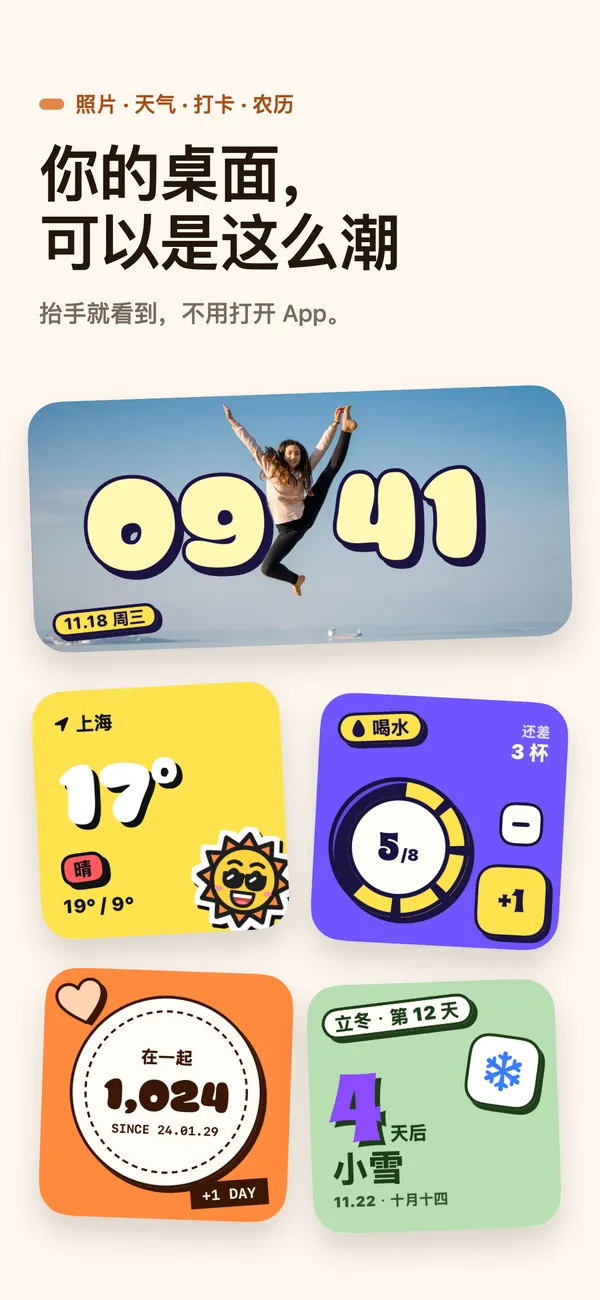
拍立得、照片日历、贴纸风……照片小组件有小、中、大尺寸和多种样式,颜色随你换,还能在照片旁边贴一句话。纪念日、宠物、旅行、情侣照片都合适。
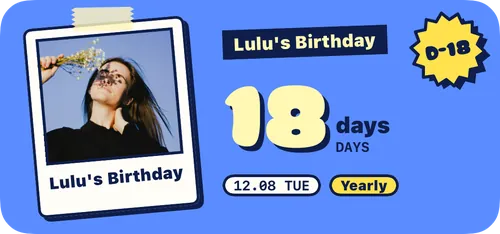
想把照片和日子放在一起?倒数日分类里也有带照片的样式,比如左边是照片、右边是「还有 18 天」的拍立得倒数日。
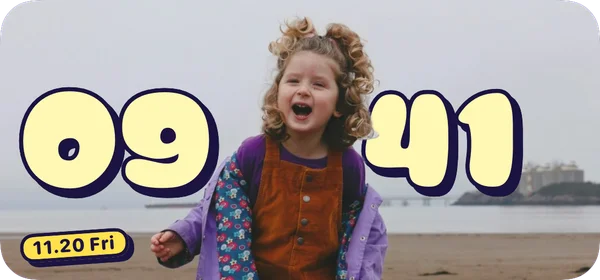
「景深时钟」会识别照片里的主体——人、宠物或物件——把时间数字放在主体后面,像锁屏的景深效果一样。iOS 17 及更新版本会自动抠出主体;更早的系统或认不出主体时,时间就压在照片上。
在 App 里做好照片小组件并保存,回到主屏幕长按空白处,点「编辑」→「添加小组件」(iOS 17 及更早版本点「+」),搜索 Widget Park,选和你做好的组件相同的尺寸加上去。如果做了好几个,长按小组件点「编辑小组件」,选中想显示的那一个。
还有别的问题?写信到 [email protected],每一封都会认真看。
在 Widget Park 选一个照片样式,挑好照片并裁切后保存;然后长按主屏幕,点「编辑」→「添加小组件」,搜索 Widget Park 加上同样尺寸的组件。
可以。选多张照片后长按拖动排序,组件会按顺序轮播,也能设置切换间隔或随机播放。
它会找出往年今天拍的照片,比如「那年今天,3 年前」,每天自动换。
iOS 17 及更新版本会自动把主体抠出来、让时间藏在后面;更早的系统时间会压在照片上。
Widget Park 可以免费下载,支持 iPhone,也能在 iPad 和 iPhone Duo 上使用。
可以。照片组件也能用透明背景,让照片像贴在壁纸上一样,设置方法见透明小组件教程。
