挑照片、調位置,幾張可以輪播
選照片時可以從相簿裡挑,也可以直接拍一張。選好後自由裁切、拖動位置,在編輯頁就能即時看到小工具的樣子。選了好幾張的話,長按拖動排序,小工具會按順序輪播,也可以設定切換間隔或隨機播放。
照片權限只給部分照片也沒關係,之後隨時可以再加。小尺寸適合放一張最愛的照片,中、大尺寸放得下橫幅照片、一句話或幾張小拼貼。
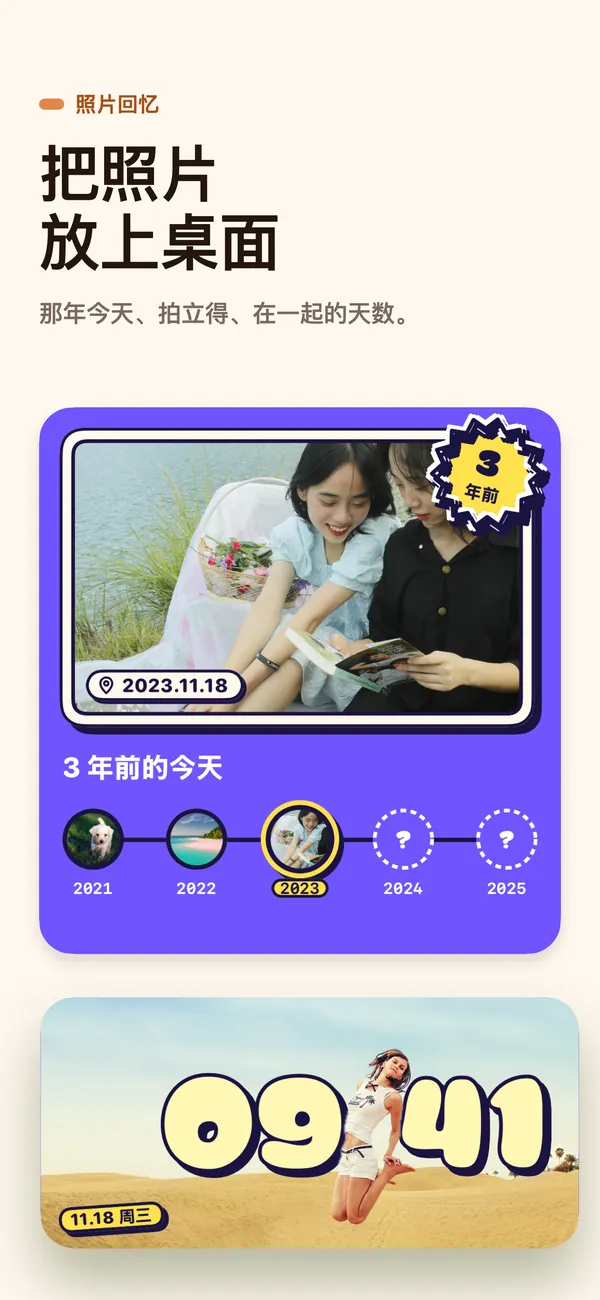
想把寵物、旅行、另一半的照片放在 iPhone 主畫面上?Widget Park 的照片小工具讓你挑幾張照片、裁好位置、加上相框和貼紙,幾張照片還能輪流顯示;「那年今天」會在主畫面上翻出往年今天拍的照片。
選照片時可以從相簿裡挑,也可以直接拍一張。選好後自由裁切、拖動位置,在編輯頁就能即時看到小工具的樣子。選了好幾張的話,長按拖動排序,小工具會按順序輪播,也可以設定切換間隔或隨機播放。
照片權限只給部分照片也沒關係,之後隨時可以再加。小尺寸適合放一張最愛的照片,中、大尺寸放得下橫幅照片、一句話或幾張小拼貼。
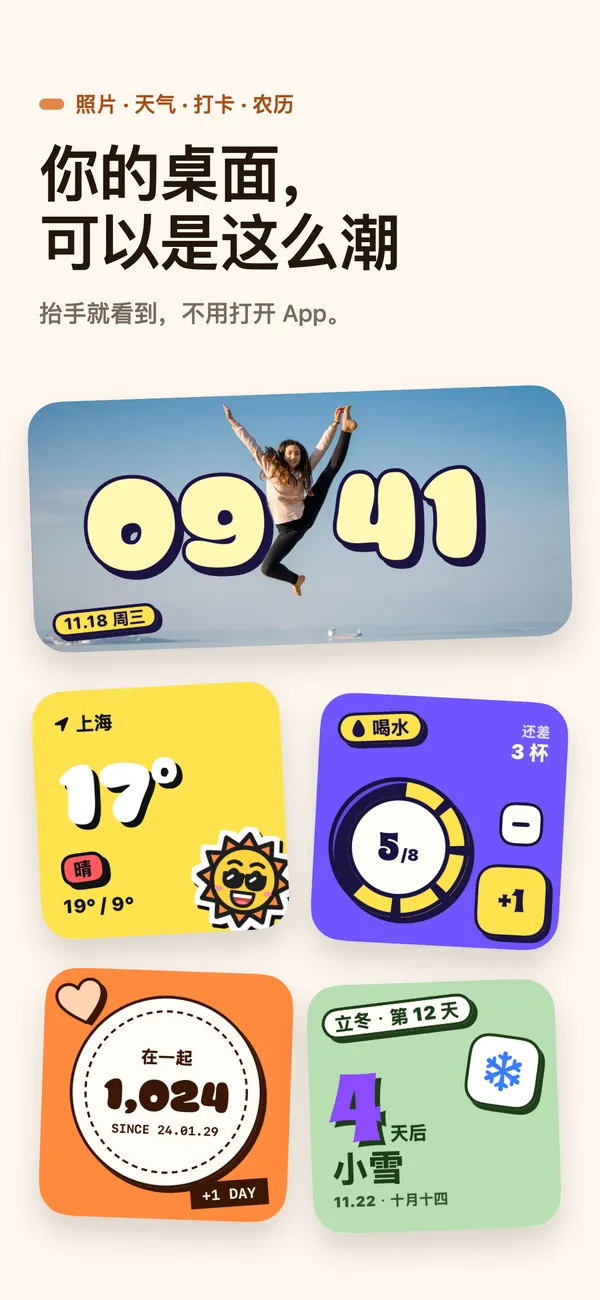
拍立得、照片日曆、貼紙風……照片小工具有小、中、大尺寸和多種樣式,顏色隨你換,還能在照片旁邊貼一句話。紀念日、寵物、旅行、情侶照片都合適。
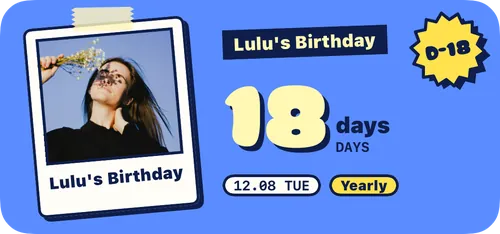
想把照片和日子放在一起?倒數日分類裡也有帶照片的樣式,比如左邊是照片、右邊是「還有 18 天」的拍立得倒數日。
「景深時鐘」會辨識照片裡的主體——人、寵物或物件——把時間數字放在主體後面,就像鎖定畫面的景深效果。iOS 17 及更新版本會自動去背出主體;更早的系統或辨識不到主體時,時間就疊在照片上。

在 App 裡做好照片小工具並儲存,回到主畫面長按空白處,點「編輯」→「新增小工具」(iOS 17 及更早版本點「+」),搜尋 Widget Park,選和你做好的小工具相同的尺寸加上去。如果做了好幾個,長按小工具點「編輯小工具」,選中想顯示的那一個。
還有別的問題?寫信到 [email protected],每一封都會認真看。
在 Widget Park 選一個照片樣式,挑好照片並裁切後儲存;然後長按主畫面,點「編輯」→「新增小工具」,搜尋 Widget Park 加上同樣尺寸的小工具。
可以。選多張照片後長按拖動排序,小工具會按順序輪播,也能設定切換間隔或隨機播放。
它會找出往年今天拍的照片,比如「那年今天,3 年前」,每天自動換。
iOS 17 及更新版本會自動把主體去背、讓時間藏在後面;更早的系統時間會壓在照片上。
Widget Park 可以免費下載,支援 iPhone,也能在 iPad 和 iPhone Duo 上使用。
可以。照片小工具也能用透明背景,讓照片像貼在桌布上一樣,設定方法見透明小工具教學。
