Widget Park · 透明小工具

iPhone 透明小工具設定教學

透明小工具的背景是從你自己的桌布裁下來的,所以時間、天氣、照片看起來就像直接印在桌布上。在 Widget Park 裡只要設定一次:截一張空白主畫面,上傳,再告訴小工具它放在第幾行第幾列。

免費下載App Store 免費下載
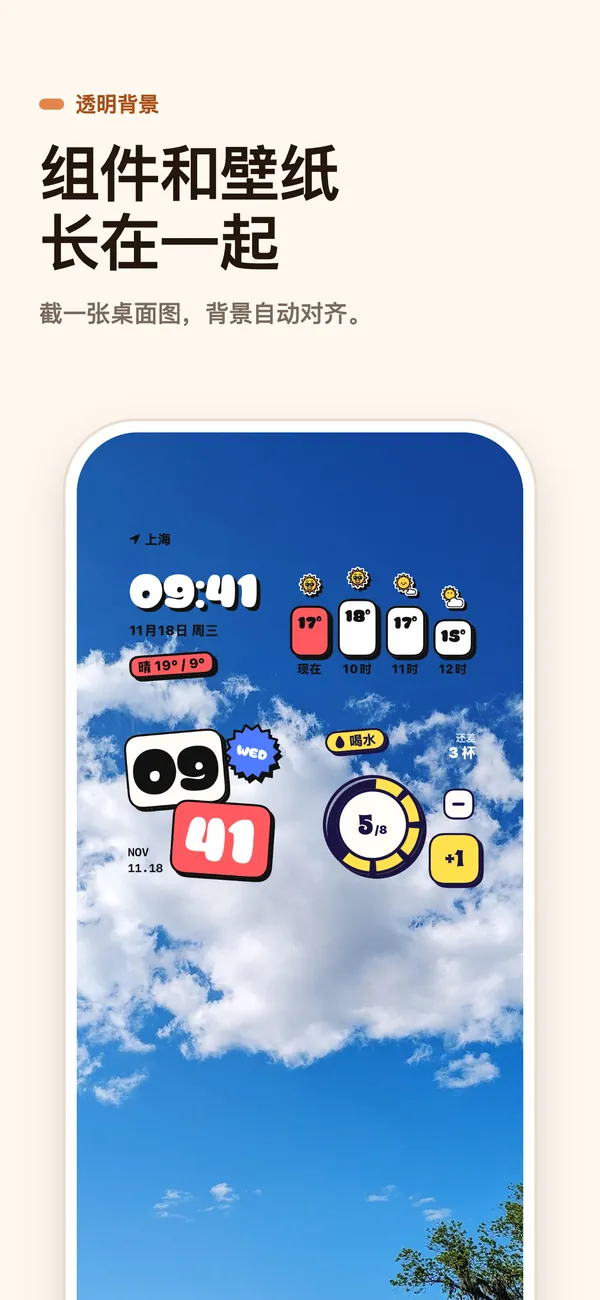
Widget Park 透明小工具:時鐘和天氣與山景桌布融為一體
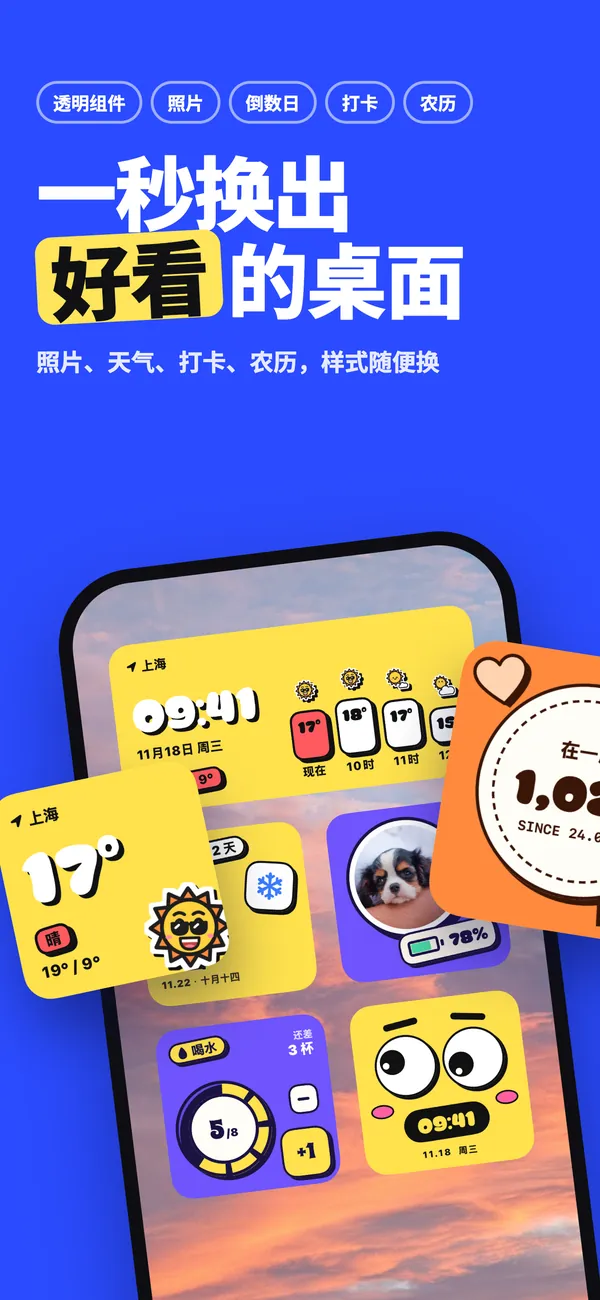
Widget Park:透明、照片、倒數日、打卡和天氣小工具

透明小工具是什麼,為什麼要截圖

iOS 不允許小工具直接讀取桌布,所以「透明」其實是一種對齊:Widget Park 按你這台 iPhone 主畫面的圖示網格,從你的截圖裡裁出小工具所在那一塊,當作小工具背景。位置對上了,小工具邊框就消失了,桌面只剩時間、天氣這些內容浮在桌布上。

裁剪資料是按機型錄入的,所以要用本機截圖;萬一這台裝置的佈局還沒收錄,App 會直接告訴你,不會給你一塊錯位的背景。
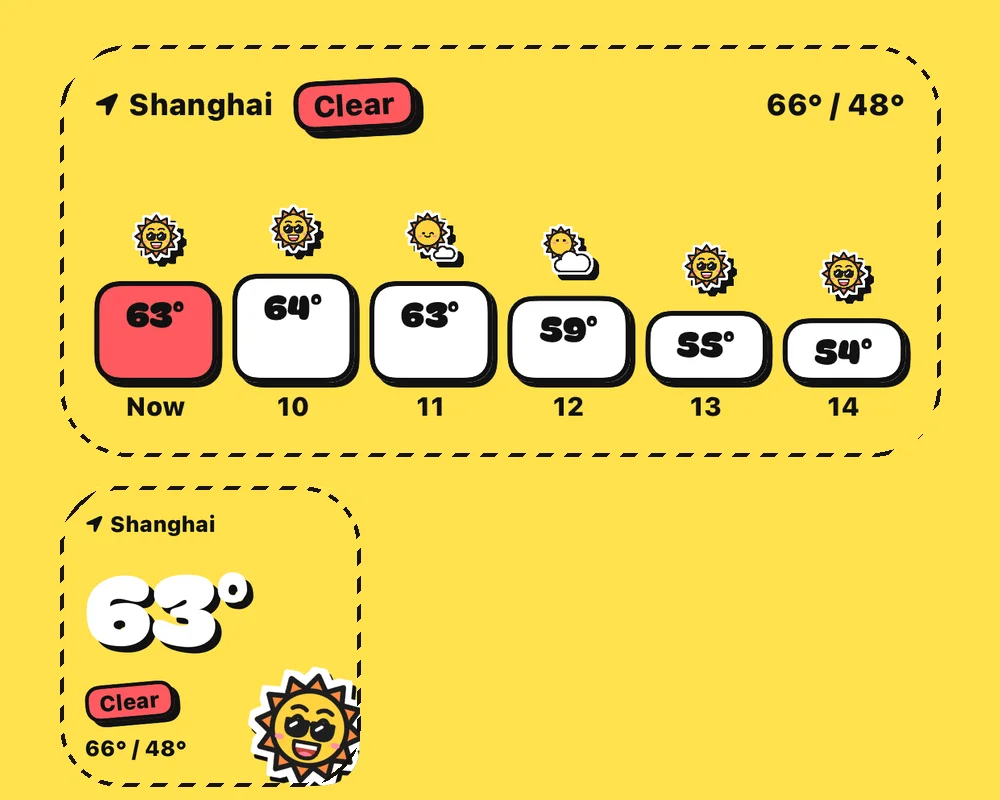
透明天氣小工具:虛線標出小工具邊界,背景和桌布完全一致
虛線是小工具邊界,背景和桌布是同一張圖

設定透明小工具的 5 個步驟

App 裡的「透明背景」頁有圖文教學,跟著做幾分鐘就好:

  1. 截一張空白主畫面左滑到最右邊沒有圖示的那一頁,同時按電源鍵和音量 + 鍵截圖。
  2. 在 Widget Park 上傳截圖開啟設定裡的「透明背景」(編輯小工具時也能進入),點「淺色」,從相簿裡選剛才那張截圖。
  3. 深色模式也截一張(可選)把系統切到深色模式,重複前兩步,上傳到「深色」。不設定的話,深色模式會沿用淺色截圖。
  4. 在編輯頁開啟「透明」選一個小工具,在「背景」裡開啟「透明」,按它在主畫面上的實際位置點選第幾行、第幾列,然後儲存。
  5. 把小工具放到同一個位置長按主畫面空白處,點「編輯」→「新增小工具」(iOS 17 及更早版本點「+」),搜尋 Widget Park,選同樣的尺寸放到剛才選的位置;再長按它點「編輯小工具」,選中你儲存的小工具。
設定完成:透明時鐘和天氣小工具浮在桌布上
截一次圖,背景就對上了

對不齊?先查這幾項

  • 換了桌布:要重新截一張,舊截圖裡還是舊桌布。
  • 顯示縮放:開啟「顯示縮放」時無法使用透明背景,到「設定 › 螢幕顯示與亮度 › 顯示縮放」切回「預設」。
  • 位置選錯:編輯頁裡點選的行與列,要和小工具在主畫面上的實際位置一致。
  • 深色模式:沒上傳深色截圖時,深色模式會用淺色截圖,顏色可能對不上。
  • iPhone Duo:外螢幕、內螢幕橫向、內螢幕直向的佈局不一樣,在哪塊螢幕、哪個方向截圖,背景就只在那裡對齊。
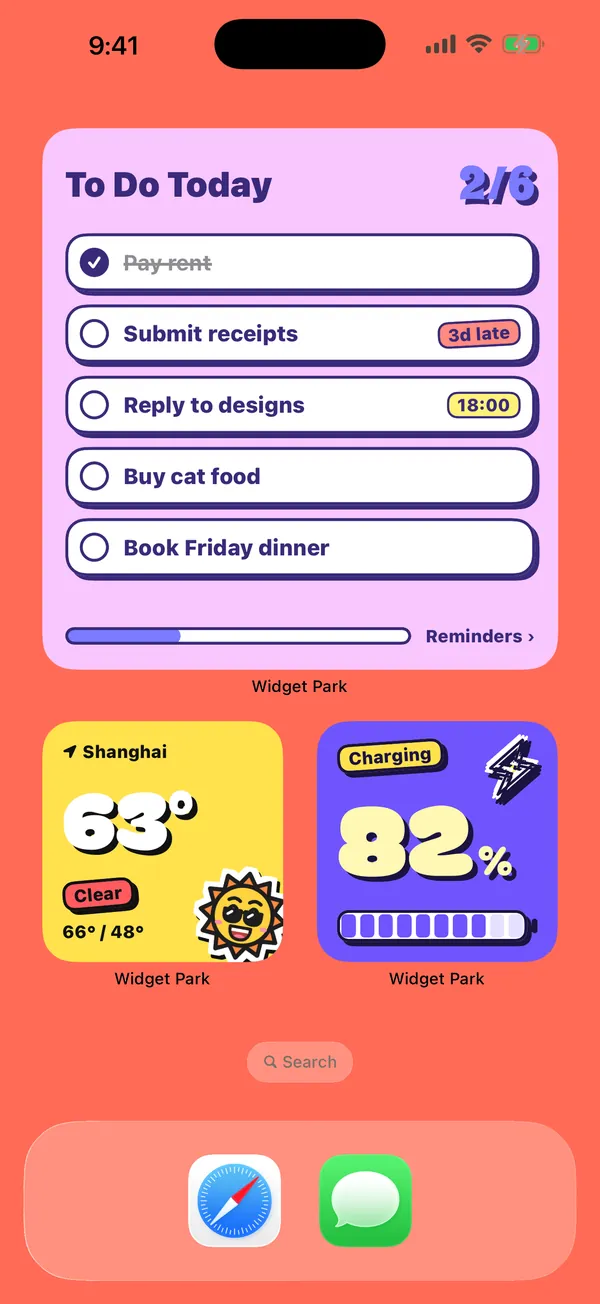
用 Widget Park 佈置的珊瑚色主畫面:待辦、天氣和電量小工具
對齊之後,再慢慢加小工具

常見問題

還有別的問題?寫信到 [email protected],每一封都會認真看。

Widget Park怎麼讓 iPhone 小工具變透明?

在 Widget Park 上傳一張空白主畫面的截圖,編輯小工具時在「背景」裡開啟「透明」並點選它所在的行列,再把小工具加到主畫面同一個位置即可。

Widget Park透明小工具為什麼對不齊?

最常見的原因是換了桌布沒重新截圖、開著「顯示縮放」、編輯頁選的位置和實際位置不一致,或者截圖不是本機的主畫面截圖。

Widget Park深色模式下也能透明嗎?

能。在深色模式下再截一張上傳到「深色」,系統切換外觀時背景會跟著換。

Widget Park換桌布以後要重新設定嗎?

要重新截一張空白主畫面上傳,小工具和位置不用重新設定。

Widget ParkiPhone Duo 能用透明小工具嗎?

能。外螢幕、內螢幕橫向和內螢幕直向分別對應各自的截圖,在哪塊螢幕、哪個方向截圖,背景就在那裡對齊。

Widget Park App 圖示

今天就幫主畫面
換個樣子。

免費下載,適用於 iPhone。

免費下載App Store