指針和數字,多種鐘面
圓滾滾的大數字、大眼睛的表情鐘、簡潔的指針鐘……每種鐘面都能換顏色和字型,還有 16 套完整配色,和桌布、其他小工具搭成一套,淺色、深色模式都好看。
小尺寸的鐘可以塞在 App 圖示之間,中、大尺寸則讓時間成為整頁的主角。
所有小工具統一跟隨 App 裡的 12 / 24 小時制設定,不會一個顯示 9:41、一個顯示 21:41。
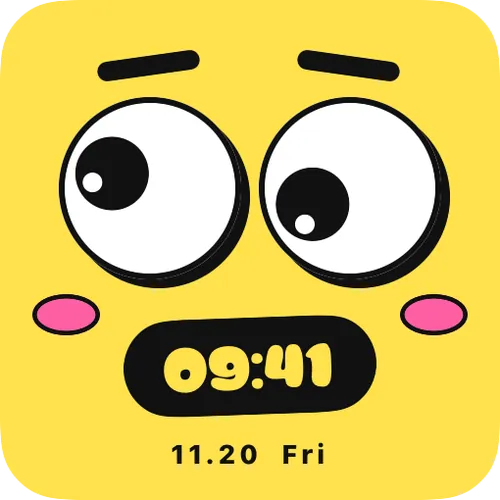
iPhone 內建的時鐘小工具樣式不多?Widget Park 的時鐘小工具有指針、數字、世界時鐘和照片景深時鐘,多種錶面和字型,顏色隨你調,小、中、大尺寸都能放上主畫面。
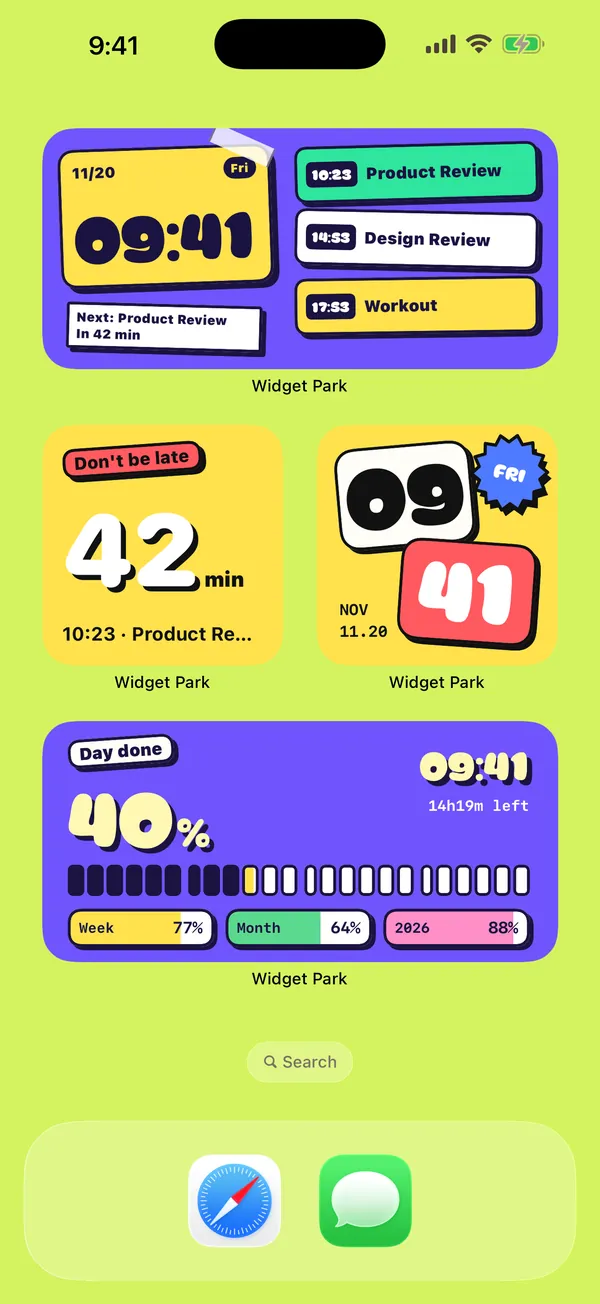
圓滾滾的大數字、大眼睛的表情鐘、簡潔的指針鐘……每種鐘面都能換顏色和字型,還有 16 套完整配色,和桌布、其他小工具搭成一套,淺色、深色模式都好看。
小尺寸的鐘可以塞在 App 圖示之間,中、大尺寸則讓時間成為整頁的主角。
所有小工具統一跟隨 App 裡的 12 / 24 小時制設定,不會一個顯示 9:41、一個顯示 21:41。
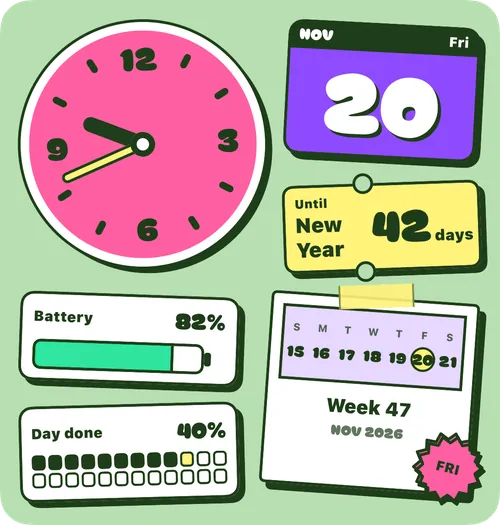
大尺寸小工具可以把時鐘、日曆、電量和「今天過了多少」拼在一塊面板上,還能順便顯示第幾週、離新年還有幾天,一個小工具看全今天。經常跨時區聯絡?世界時鐘把幾個城市的時間並排放在一起。
想看更多資訊,時間日期、天氣、行程分類裡也有大量和時鐘同風格的樣式。
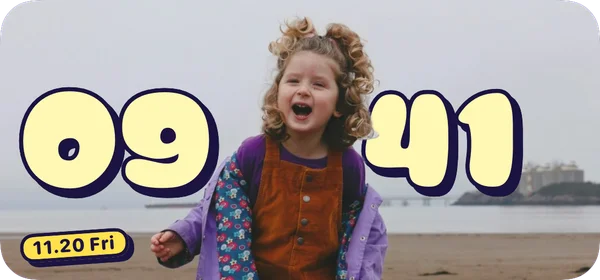
選一張有人物或寵物的照片,「景深時鐘」會把時間放到主體身後,效果就像鎖定畫面的景深桌布。iOS 17 及更新版本自動辨識主體;更早的系統會把時間疊在照片上。更多玩法請看 照片小工具。
在 App 裡選好錶面並儲存,長按主畫面空白處,點「編輯」→「加入小工具」(iOS 17 及更早版本點「+」),搜尋 Widget Park,選同樣的尺寸加上去,再長按它點「編輯小工具」選取你儲存的時鐘。
想要只有數字浮在桌布上的極簡主畫面?如果樣式裡有「背景」選項,可以打開「透明」,詳細步驟請看 透明小工具教學。
還有別的問題?寫信到 [email protected],每一封都會認真看。
在 Widget Park 選好鐘面儲存,長按主畫面點「編輯」→「新增小工具」,搜尋 Widget Park 加上同樣尺寸的小工具,再用「編輯小工具」選中這個時鐘。
有。Widget Park 有多種指針和數字鐘面,顏色和字型都能改。
選「景深時鐘」樣式並放一張有人物或寵物的照片。iOS 17 及更新版本會自動識別主體,把時間放在主體身後。
能。所有小工具都跟隨 App 裡的 12 / 24 小時制設定。
有,世界時鐘可以把幾個城市的時間並排顯示。
能。編輯頁裡可以換顏色、字型和背景,也可以直接套用整套配色,讓時鐘和桌布、其他小工具搭配。
